
通过Vuepress部署静态博客
前置知识:最好知道前端工程vite脚手架怎么用,尤其是dev、build、deploy这些命令的含义。
介绍和环境准备
这个博客用的就是Vuepress,并且用了hope主题,对于仅仅是想好好写博客,不想折腾后端的人,已经够用了。这篇文章介绍整个Vuepress-hope部署的过程、使用方法以及使用过程中的一些小技巧。
这里我所有的操作都使用Windows11,Node.js用的18版本,node是需要下载和配置的。
构建工程文件
进入cmd命令行,输入create-vuepress-theme-hope <文件夹名>,这个<文件夹名>随便写,之后构建出的工程文件夹会使用这个名字,构建过程中的各个选项可以参考下面这张图,只有应用名称和应用描述需要改
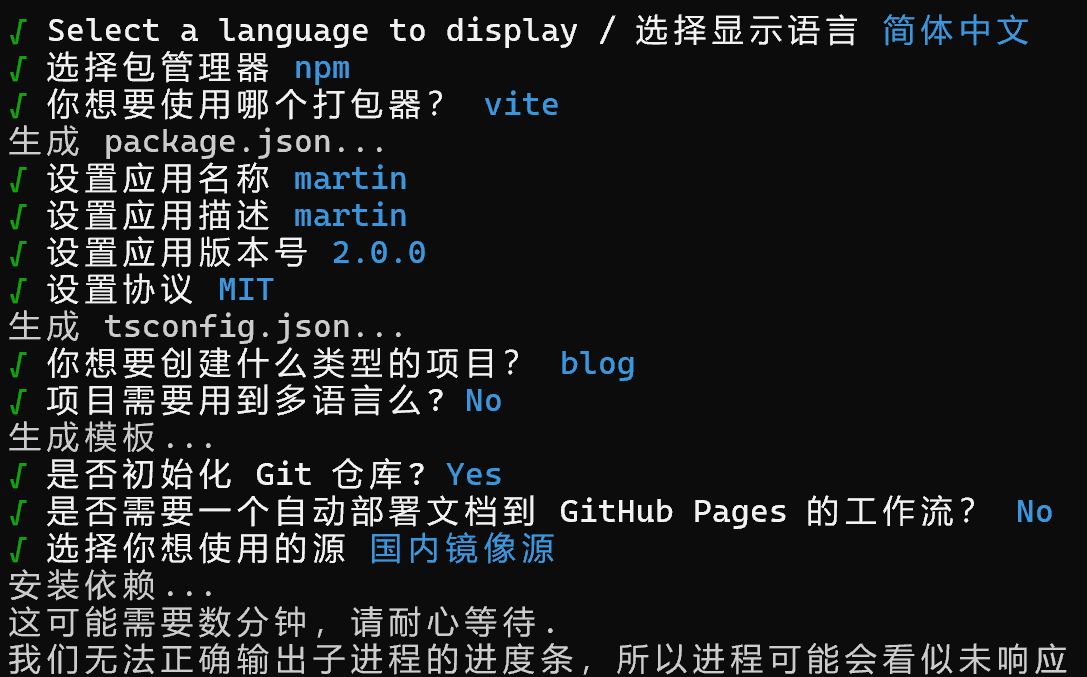
构建完成后它会问你要不要看demo,可以输入y和回车看一下,也可以在命令行中输入npm rum docs:dev,然后访问localhost:8080来验证是否成功构建。
注
官方部署文档:安装/使用 | vuepress-theme-hope
简单使用
1. 工程文件目录介绍
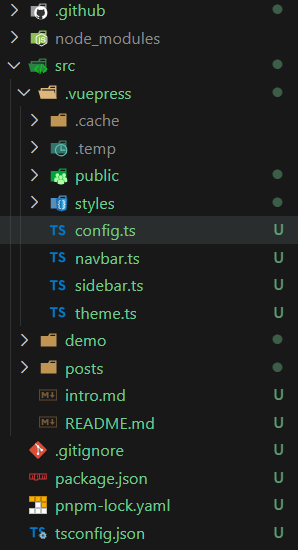
- src——存放个人md文件和vuepress组件,其中还包括:
- .vuepress/config.js——vuepress的配置文件
- .vuepress/theme.js——主题的配置文件
- .vuepress/public——静态资源
- .vuepress/sytles——自己的CSS样式
- demo和posts——存放自己的博客文章,文件使用md格式
- node_modules——nodejs模组
- package-lock.json——npm 在安装包时自动生成的一个文件,用于锁定安装时的确切版本号,以确保在不同开发环境下安装的包的版本一致性。(相当于Maven)
- package.json——是npm(Node Package Manager)项目的配置文件,用于记录项目的元数据信息和依赖项
其中重点关注.vuepress/theme.js和posts,theme.js里存放Vuepress hope主题的配置,很多重要的设置是在这里做的;而demo、posts里面存放的文章是会在博客侧边栏中显示的,当然也可以在src目录下创建新的文件夹,也会自动显示。
2. 测试——在demo文件夹下新创一篇文章
先来测试Vuepress-hope中自动构建页面的功能,在posts文件夹下创建新的md文件,输入以下内容:
---
order: 1
title: 第一次使用Vuepress-hope
icon: pen-to-square
date: 2024-01-01
---

这里输入主要内容,上面的是front matter脚注,用于定义该文章的一些基本信息
其中order表示该文章在侧边栏中顺序,title就是文章的标题,icon表示文章在侧边栏中显示的前缀图像,date就是编写日期打开命令行,输入npm rum docs:dev,访问localhost:8080,在侧边栏中找到文章,发现会自动包含刚创建的md文件
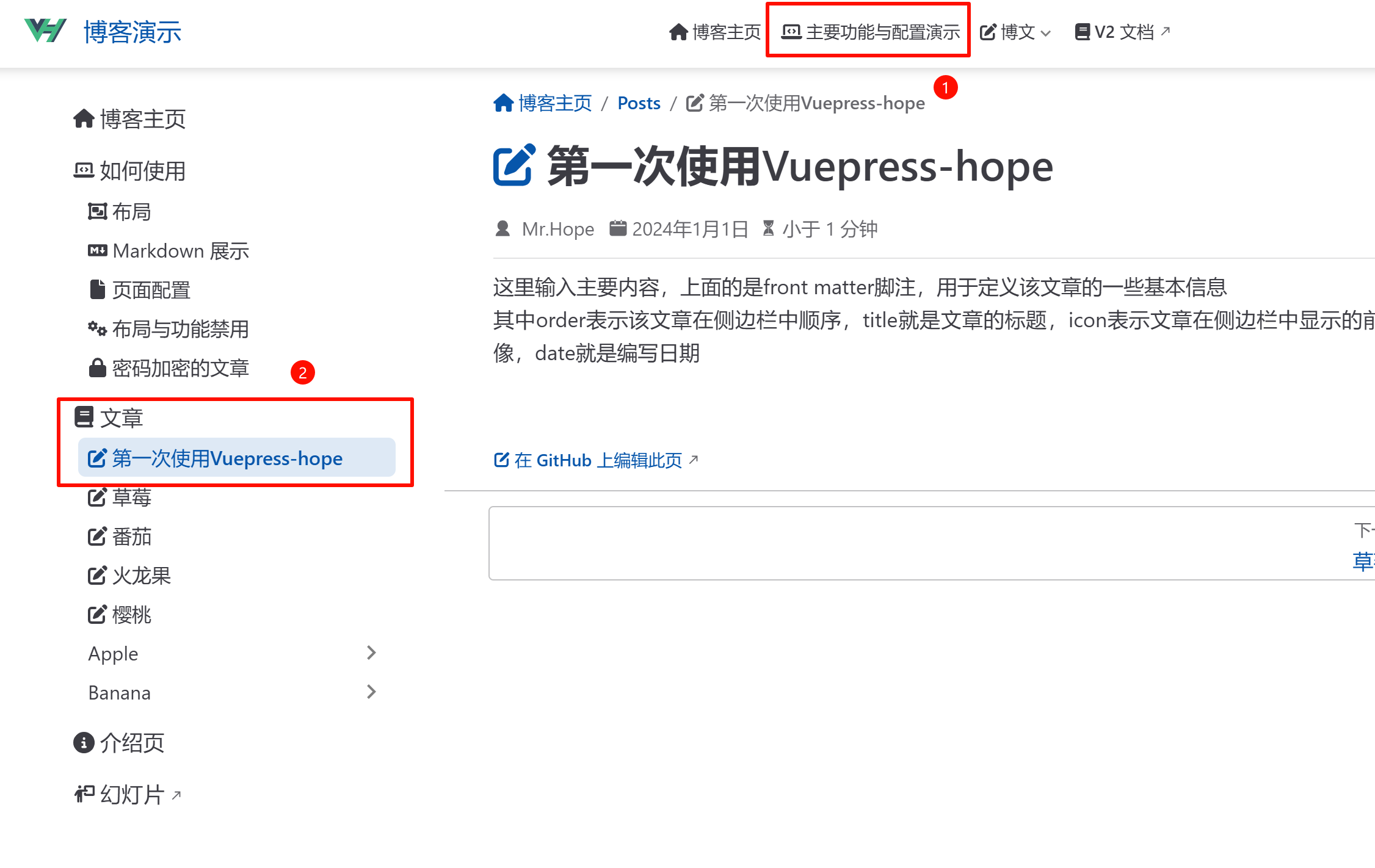
posts文件夹里一般就是存放自己写的博客文章,可以像Vuepress原生demo演示的那样,在posts文件夹中创建子文件夹,这样可以更加细分文章。
主题配置案例——增加GFM警告语法
GFM警告是比较常用的,刚好需要在theme.js文件配置才能使用,所以使用这个案例来讲讲怎么进行主题配置
1. GFM的展示效果和语法
GFM警告效果就是这样:
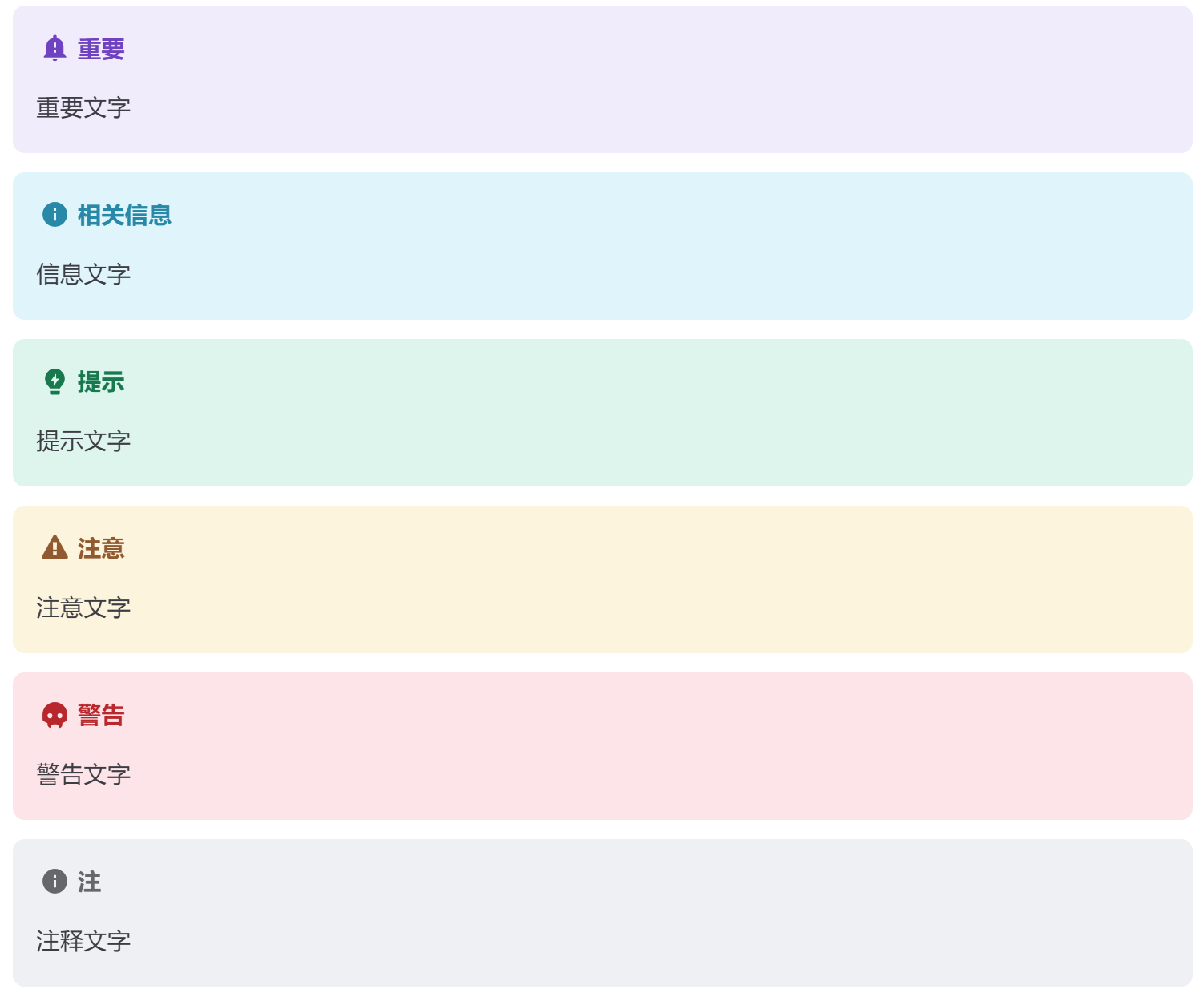
常用语法:
> [!important]
> [!info]
> [!tip]
> [!warning]
> [!caution]
> [!note]
2. 配置方法
找到src/.vuepress/theme.ts这个配置文件,找到markdown配置,然后在括号里面找个地方手动添加alert: true,
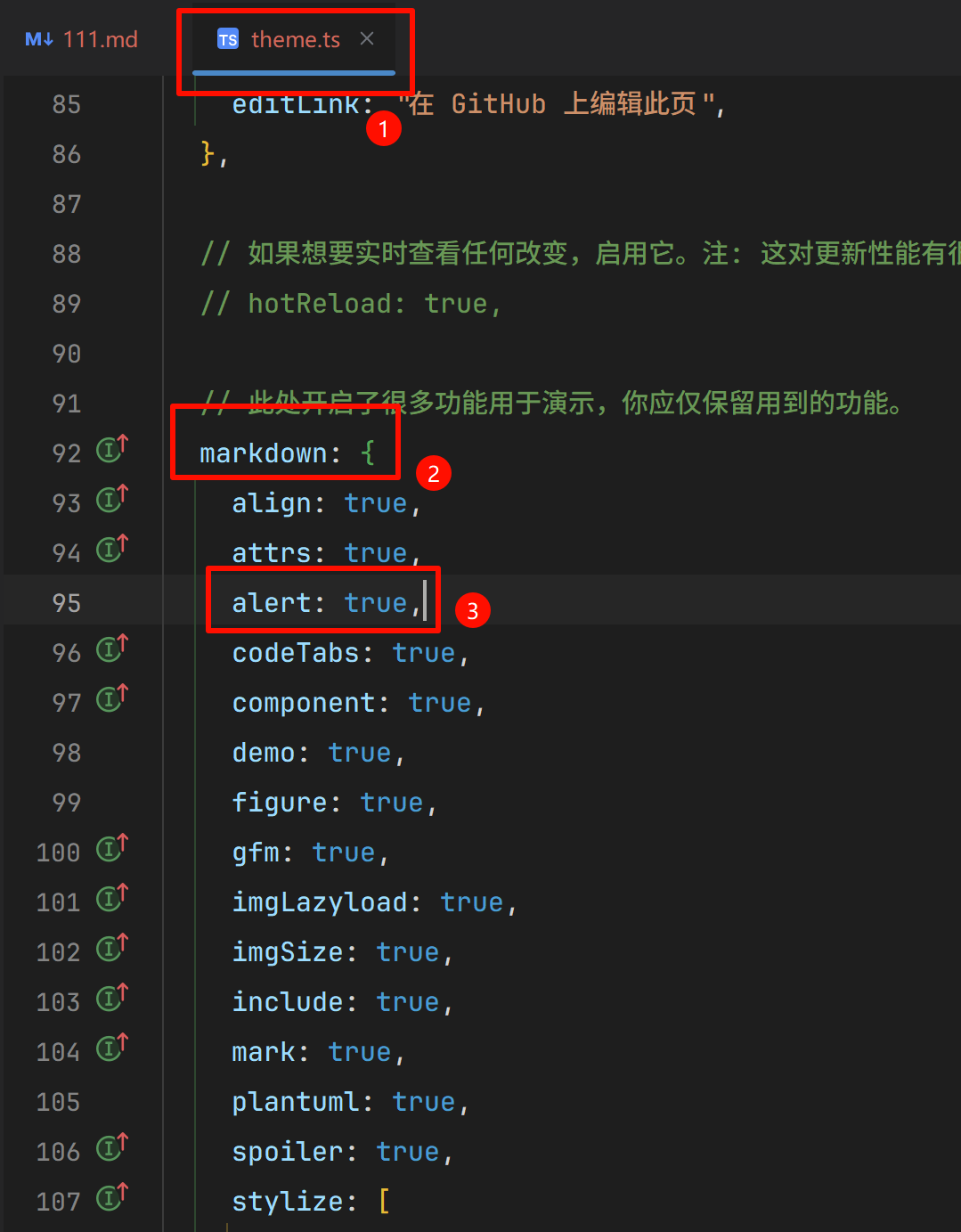
警告
这里有坑!官方文档写的好像不太对,而且你可能看到上图中有个配置项是gfm: true,很具有迷惑性,但它不是多彩气泡的配置。
3. 测试
在之前创建的那个md文件中添加以下内容:
> [!important]
> 1

> [!info]
> 2

> [!tip]
> 3

> [!warning]
> 4

> [!caution]
> 5

> [!note]
> 6等待热加载完毕后,访问localhost:8080查看效果
4. 其他主题配置
可以去看官方文档,了解更多主题配置,但是我说实话配置个GFM差不多够了,另外还需要备案的页脚配置,我这里先给个例子,后面有时间详细说一下怎么备案,以及怎么把备案图标放到静态博客里。
// 页脚
footer: " <div style=\"display: flex; align-items: center;\">\n" +
" <img src=\"/备案图标.png\" style=\"width: 16px\" alt=\"\">\n" +
" <a href=\"https://beian.mps.gov.cn/#/query/webSearch?code=34182102000329\" rel=\"noreferrer\" target=\"_blank\" style=\"display: inline-block; vertical-align: middle;\">皖公网安备34182102000329</a>\n" +
" \n" +
" <a target=\"_blank\" href=\"https://beian.miit.gov.cn/#/Integrated/index\">皖ICP备2024069585号</a>\n" +
" </div>",
displayFooter: true,相关信息
备案图标.png放在src\public\目录下
侧边栏和导航栏配置
两者的配置文件分别位于\src\.vuepress\sidebar.ts和\src\.vuepress\navbar.ts
1. 配置侧边栏——隐藏demo、介绍页和幻灯片
\src\.vuepress\sidebar.ts用于配置页面的侧边栏,各个字段的含义:
- text——表示显示的名称
- icon——显示的图像
- prefix——表示链接的文件夹路径
- link——外链地址,点击侧边栏后后跳转到该地址
直接注释掉就好
import { sidebar } from "vuepress-theme-hope";

export default sidebar({
  "/": [
    "",
    // {
    //   text: "如何使用",
    //   icon: "laptop-code",
    //   prefix: "demo/",
    //   link: "demo/",
    //   children: "structure",
    // },
    {
      text: "文章",
      icon: "book",
      prefix: "posts/",
      children: "structure",
    },
    // "intro",
    // {
    //   text: "幻灯片",
    //   icon: "person-chalkboard",
    //   link: "https://ecosystem.vuejs.press/zh/plugins/markdown/revealjs/demo.html",
    // },
  ],
});
2. 配置导航栏——仅做介绍
这里的配置非常简单,仅仅是看Vuepress-hope自带的例子很容易就能明白,不过要注意的是link和prefix不要连用,prefix要和children连着用,一层层指向特定的md文章,base目录是\src。